 Manna Iglesia
Lo que recibe tu iglesia
El equipo de Manna Iglesia prepara la parte de internet de tu iglesia y te entrega tres cosas:
- La dirección de tu iglesia, por ejemplo
nv.manna-iglesia.es. Es la puerta de entrada para todos: desde ahí se prepara el culto en casa y se entra a manejarlo durante el culto. Guárdala en los favoritos del celular. - Una clave de alta: sirve una sola vez, para crear al administrador de tu iglesia (paso 1). Si se pierde antes de usarla, pide otra.
- Estos manuales: este, el de los usuarios y el del administrador, en manna-iglesia.es.
No tienes que contratar nada ni configurar servidores. Tu iglesia solo pone un computador, el proyector y el wifi.
Lo que necesitas
| Qué | Para qué |
|---|---|
| Un computador con Windows 10 u 11 (o un Mac) y Google Chrome o Microsoft Edge | Será el equipo de la iglesia: el que proyecta y el que suena. Que tenga unos 2 GB libres, y 6 GB más si quieres el himnario completo en él. |
| Un proyector o un televisor, conectado al computador (por ejemplo, por HDMI) | Es la segunda pantalla: ahí sale lo que ve la congregación. |
| Parlantes o la consola de sonido, conectados al computador | Por ahí suenan los himnos y los videos. |
| Internet | Para instalar y para preparar desde casa. Durante el culto no hace falta: solo para entrar desde fuera de la iglesia o mostrar una página web. |
| Wifi en la iglesia | Para que los celulares y las tabletas manejen el culto. |
1. Crea el administrador de tu iglesia
El administrador es quien crea los usuarios y entra a los ajustes. Puede haber más de uno; el primero se crea así, desde cualquier computador o celular:
- Abre la dirección de tu iglesia seguida de
/administrar, por ejemplonv.manna-iglesia.es/administrar. - Escribe la clave de alta que recibiste.
- Escribe tu nombre y un PIN de 4 números que puedas recordar, y pulsa «Crear el administrador».
Desde ese momento entras a «Administrar la iglesia» con tu nombre y tu PIN. La clave de alta ya no vuelve a servir.
Si tu iglesia ya usaba Manna en su computador, usa el mismo nombre que tenías allí: al instalar, los dos quedan como una sola persona.
2. Crea los usuarios
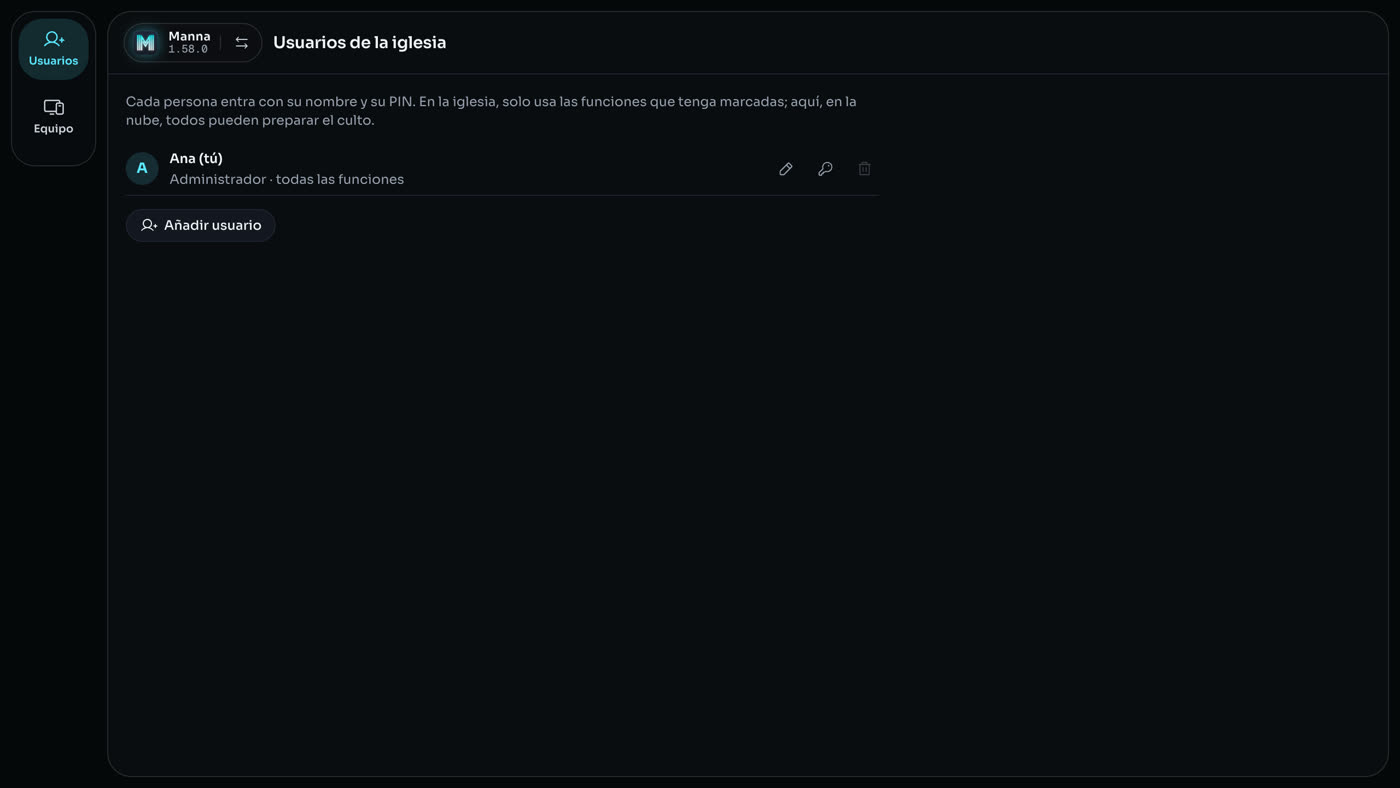
Cada persona que vaya a preparar o a manejar el culto necesita su usuario: su nombre y su PIN. En «Administrar la iglesia» → Usuarios, pulsa «Añadir usuario» y marca las funciones que podrá usar en el equipo de la iglesia.
| Función | Qué hace |
|---|---|
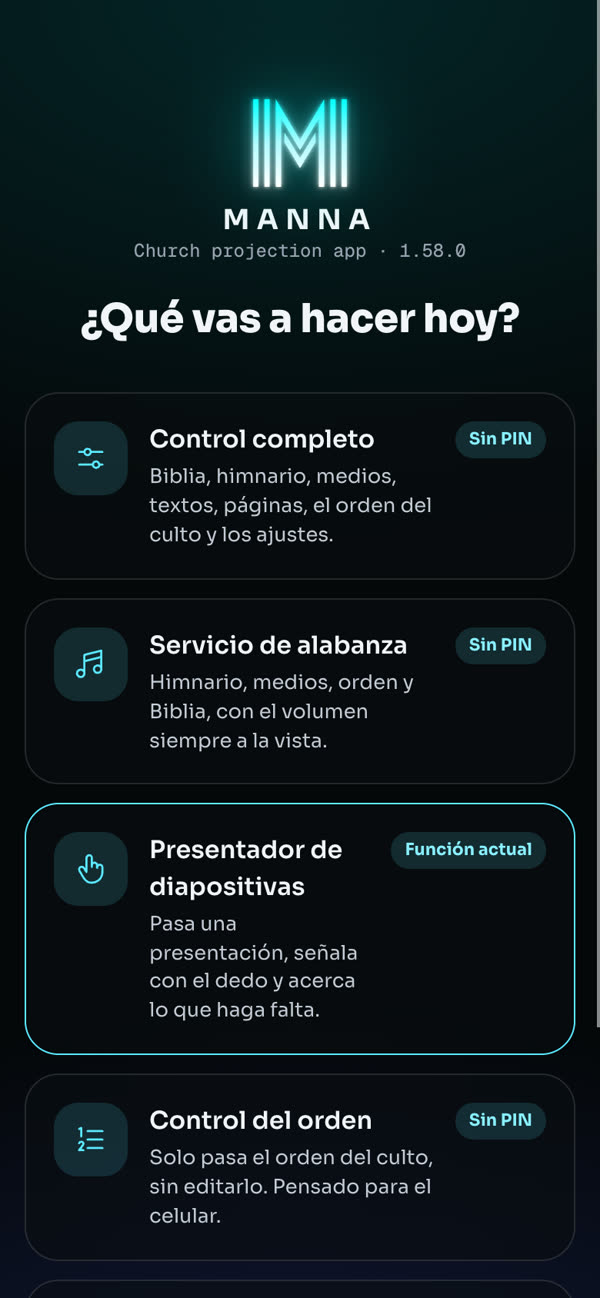
| Control completo | Todo: Biblia, himnario, medios, textos, páginas web, el orden del culto y, si es administrador, los ajustes. Para quien maneja la proyección. |
| Servicio de alabanza | El himnario, los medios, el orden y la Biblia, con el volumen siempre a la vista. Para el equipo de alabanza. |
| Presentador de diapositivas | Pasar una presentación y señalar sobre ella con el dedo. Para quien predica o enseña. |
| Control del orden | Solo pasar el orden del culto, sin cambiarlo. Pensado para el celular. |
Todos los usuarios pueden preparar el culto desde casa; las funciones solo dicen qué puede hacer cada uno en el equipo de la iglesia. Entrega a cada persona su nombre, su PIN y el manual de los usuarios.
3. Instala Manna en el computador de la iglesia
Hazlo en el propio computador de la iglesia, con internet y con el proyector conectado:
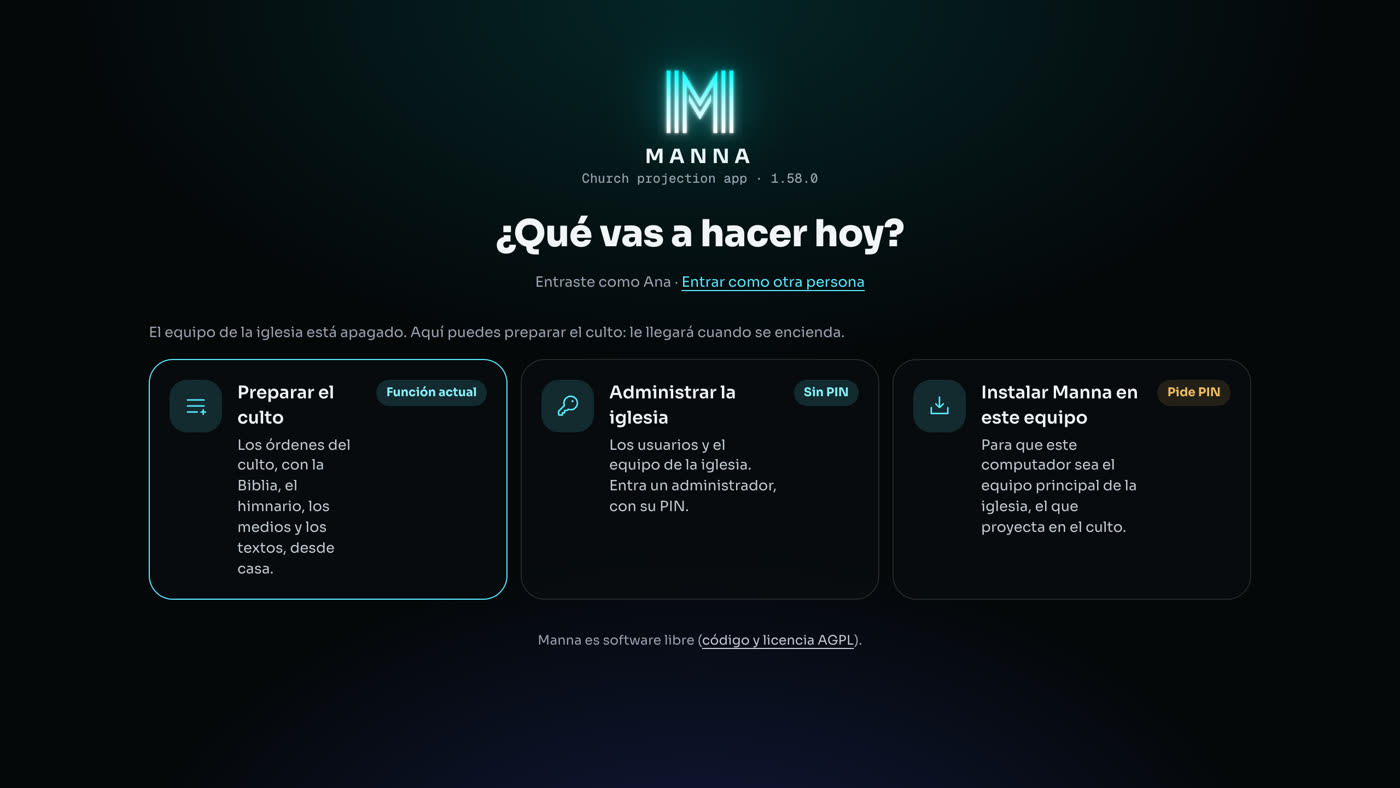
- Abre la dirección de tu iglesia en Chrome o Edge y pulsa «Instalar Manna en este equipo». Te pide tu PIN de administrador.
- Elige cómo quieres el himnario:
- Desde la nube: el equipo baja antes del culto los himnos de los órdenes, y cualquier otro cuando se use (con internet).
- Completo en este equipo: todos los himnos, cantados, con pista, letras y diapositivas (unos 6 GB, que se bajan en segundo plano). Así no depende de internet.
- Pulsa «Descargar el instalador» y ábrelo cuando termine de bajar. Hace todo solo en unos minutos, diciendo qué hace en cada paso, y al terminar abre Manna.
Avisos que pueden salir la primera vez. El instalador no está firmado (firmarlo cuesta dinero), así que el sistema pregunta:
- Windows: «Windows protegió su PC» → Más información → Ejecutar de todas formas. Después el Firewall pregunta por Node.js: elige Permitir acceso en redes privadas. Sin eso, los celulares no pueden entrar.
- Mac: si dice que Apple no puede comprobarlo, Aceptar, y en Ajustes del Sistema → Privacidad y seguridad → Abrir igualmente. Pide la contraseña del Mac.
Al abrirse, Manna ya está conectado con tu iglesia: trae los usuarios, baja las biblias y el himnario, y enciende su conexión por internet para que se pueda entrar desde fuera. En el escritorio queda el icono Manna: con él se abre cada domingo. Si ese computador ya tenía Manna, se conserva todo lo que tenía.
4. La revisión del equipo
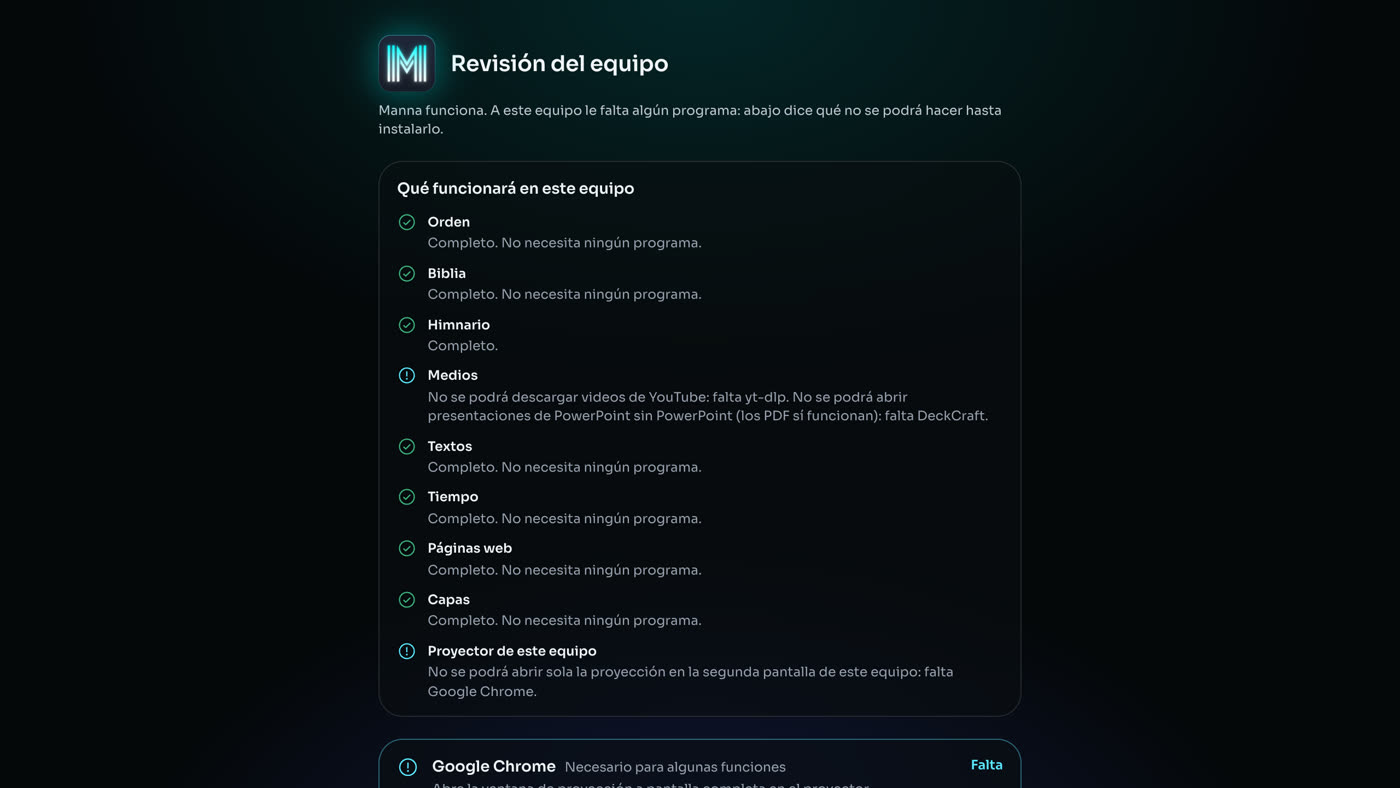
Cada vez que se abre, Manna revisa que el computador tenga los programas que usa (para convertir videos, bajar de YouTube, pasar presentaciones o entrar desde fuera). Si falta alguno, muestra la revisión del equipo:
- Pulsa «Instalar por mí»: Manna los baja de sus sitios oficiales y los deja listos.
- Pulsa «Abrir Manna». Aunque faltara algo, Manna se abre igual: solo avisa de lo que no podrá hacer.
5. El proyector y el sonido
- Conecta el proyector antes de abrir Manna y ponlo como pantalla extendida (en Windows, tecla Windows + P → Extender).
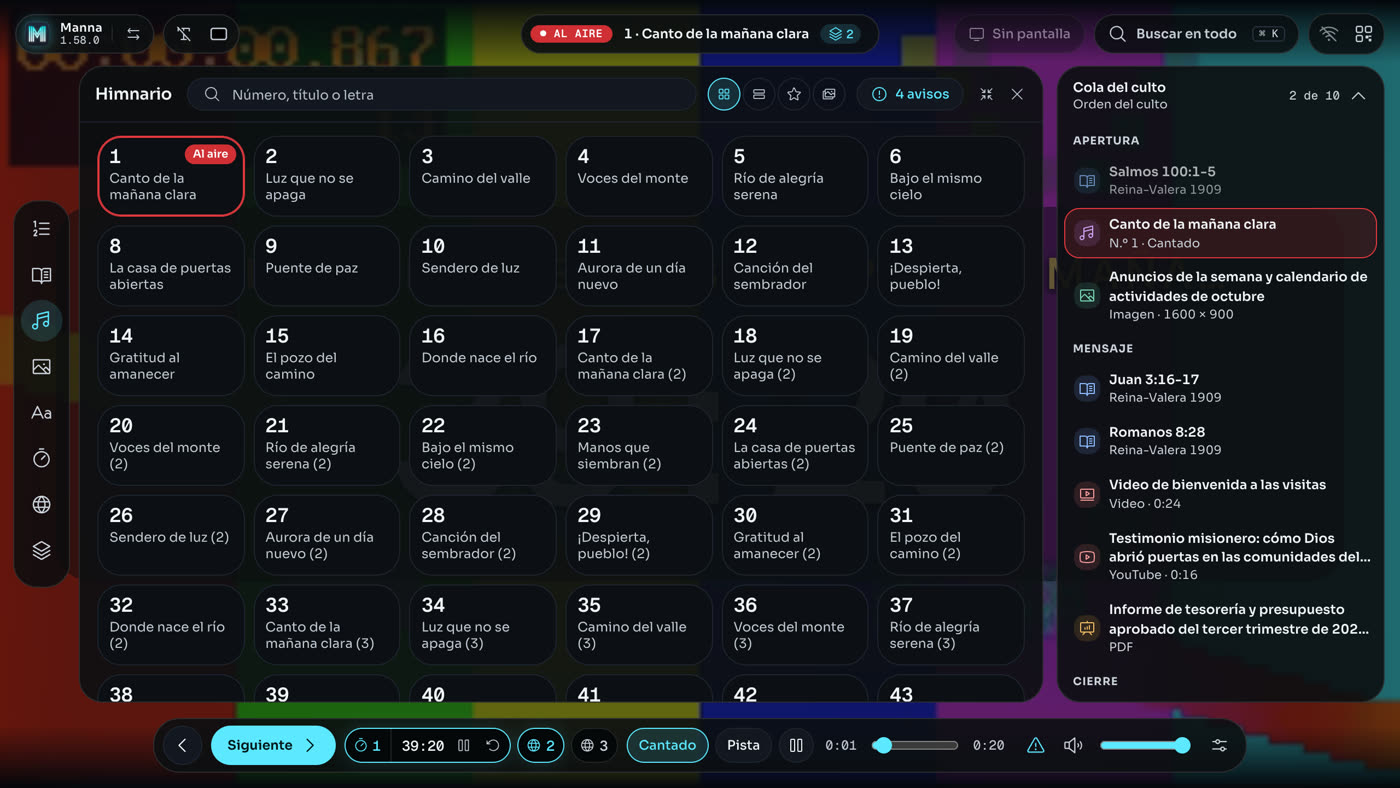
- Manna abre la proyección sola, a pantalla completa, en la segunda pantalla. El botón del proyector, arriba a la derecha del control, la enciende y la apaga.
- Para encuadrar, en Ajustes → Proyector → «Mostrar imagen de prueba».
- La letra, los colores y el fondo de lo que se proyecta se eligen en Ajustes → Apariencia.
- El sonido sale por el computador. Manna tiene su propio volumen, siempre a la vista en la barra de abajo: no cambia el del computador.
6. Conecta los celulares
Los celulares y las tabletas no instalan nada: entran por el navegador.
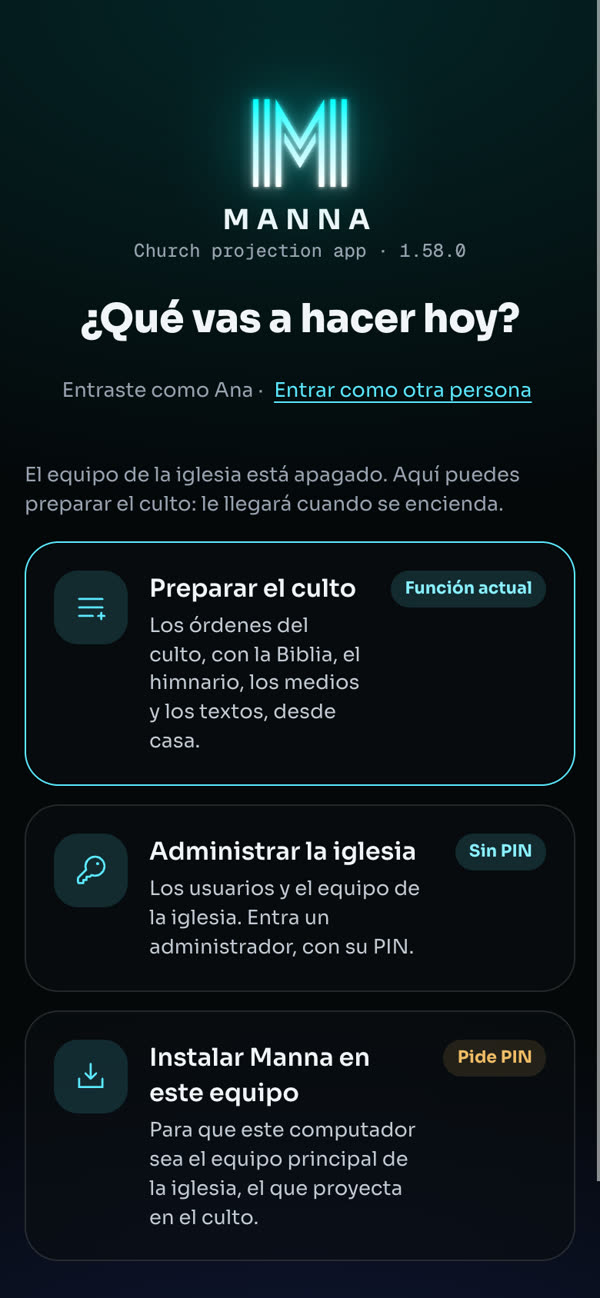
- Con el celular en la wifi de la iglesia, abre la dirección de tu iglesia y toca «Entrar al equipo de la iglesia»: como estás en la iglesia, entra directo, sin pasar por internet. También sirve escanear el código QR del control (arriba a la derecha) o escribir
manna.local. - Elige la función, toca tu nombre y escribe tu PIN.
- Desde fuera de la iglesia, con el equipo encendido, la misma dirección y el mismo botón entran por internet, también con tu PIN.
7. Prepara el primer culto
- Antes, desde casa: prepara el orden del culto en la dirección de tu iglesia → «Preparar el culto» (ver el manual de los usuarios). Llega solo al equipo de la iglesia.
- Media hora antes: abre Manna con su icono, revisa la imagen de prueba en el proyector y el sonido con un himno corto, y comprueba que los celulares entran.
- En el control, abre Orden, elige el de hoy y pulsa «Usar este orden» (si es el único con la fecha de hoy, ya está en uso). Aparece en la cola del culto, a la derecha.
- Durante el culto: «Siguiente» y «Anterior» lo recorren todo. «Negro» y «Solo fondo» (arriba a la izquierda) ocultan lo que está al aire.
- Al terminar: Ajustes → Apagar Manna, o apaga el computador.
Si algo falla
| Qué pasa | Qué hacer |
|---|---|
| La portada dice que el equipo de la iglesia está apagado | Enciende el computador y abre Manna con su icono. En un minuto la portada lo ve. |
| Se fue el internet | El culto sigue igual: la proyección y los celulares en la wifi funcionan. Solo no se entra desde fuera ni llega lo preparado desde casa hasta que vuelva. |
| No sale nada en el proyector | Revisa que esté como pantalla extendida (Windows + P → Extender) y pulsa el botón del proyector en el control. |
| Un celular no entra | Que esté en la wifi de la iglesia. En Windows, que el Firewall deje pasar a Node.js en redes privadas. Prueba con el código QR. |
| Alguien olvidó su PIN | El administrador le pone otro en «Administrar la iglesia». Cinco PIN equivocados seguidos lo dejan 15 minutos sin poder entrar. |
| Hay que cambiar el computador de la iglesia | Instala Manna en el nuevo desde la portada, como en el paso 3: pasa a ser el de la iglesia y el anterior deja de funcionar. Ver el manual del administrador. |
¿Algo más? Escribe a delosrios.media@gmail.com.